
اگر آپ کا موبائل انٹرنیٹ پیکج مہینے کے اختتام سے پہلے ختم ہو جاتا ہے تو ممکن ہے کچھ ایپس پس منظر میں ڈیٹا استعمال کر رہی ہوں۔ ویڈیو آٹو پلے، خودکار اپ ڈیٹس اور کلاؤڈ بیک اپ بھی ڈیٹا تیزی سے ختم کر سکتے ہیں۔ چند آسان سیٹنگز سے آپ اپنا انٹرنیٹ پیکج زیادہ مؤثر طریقے سے استعمال کر سکتے ہیں۔
ڈیٹا بچانے کے 12 طریقے
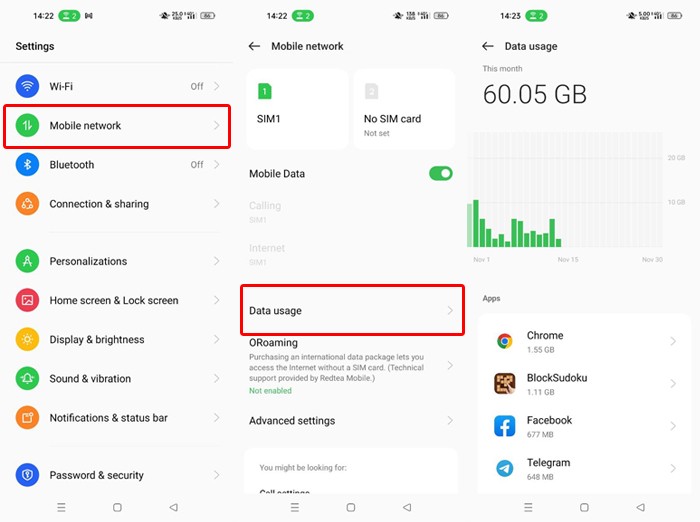
- Settings میں Data Usage کھول کر معلوم کریں کہ کون سی ایپ سب سے زیادہ ڈیٹا استعمال کر رہی ہے۔
- Android کا Data Saver آن کریں۔
- جن ایپس کی ضرورت نہیں، ان کا Background Data بند کریں۔
- YouTube اور دوسری ویڈیو ایپس میں ویڈیو کو کم ریزولوشن پر چلائیں۔
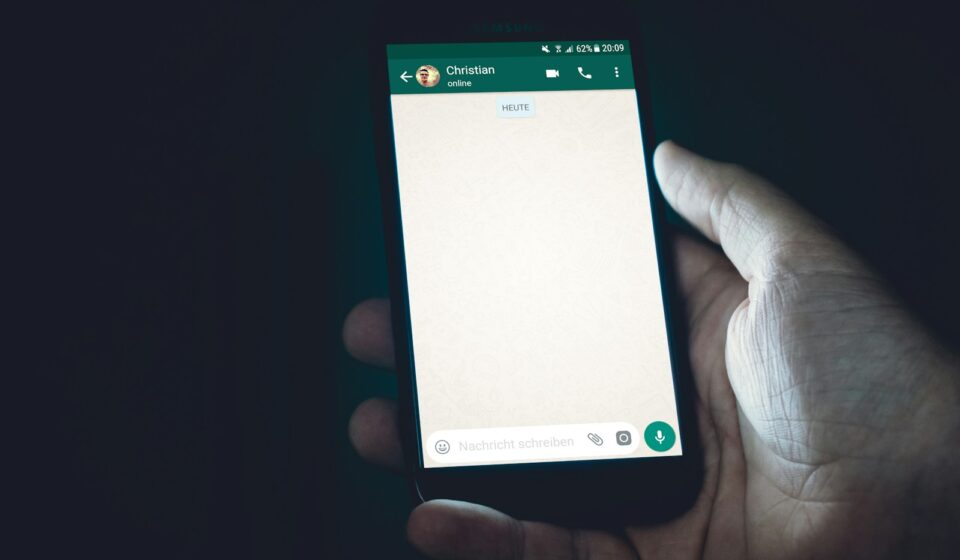
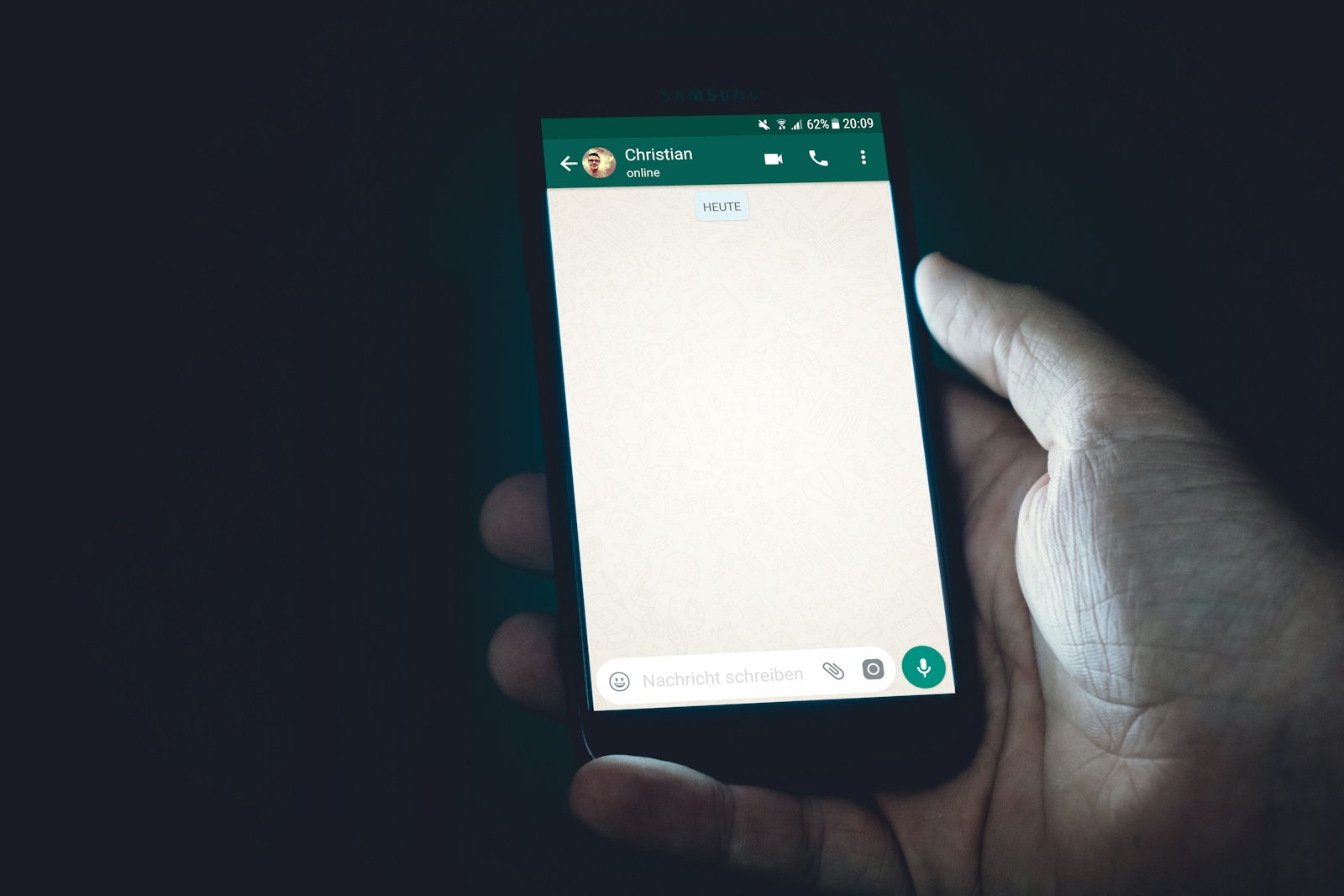
- WhatsApp میں Media Auto-Download کو صرف Wi-Fi تک محدود کریں۔
- Google Play Store میں ایپس کی Auto-Update صرف Wi-Fi پر رکھیں۔
- Google Photos یا دوسری کلاؤڈ ایپس کا بیک اپ Wi-Fi پر کریں۔
- سوشل میڈیا میں Autoplay بند کریں۔
- بڑی فائلیں موبائل ڈیٹا کے بجائے Wi-Fi پر ڈاؤن لوڈ کریں۔
- Hotspot استعمال کرتے وقت منسلک ڈیوائسز چیک کریں۔
- ضرورت نہ ہو تو موبائل ڈیٹا بند رکھیں۔
- اپنے نیٹ ورک کی ایپ میں روزانہ یا ہفتہ وار استعمال چیک کرتے رہیں۔
اینڈرائیڈ میں Data Saver کیسے آن کریں؟
زیادہ تر اینڈرائیڈ فونز میں Settings کھولیں، پھر Network & Internet یا Connections میں جائیں۔ وہاں Data Saver یا Data Usage کا آپشن تلاش کریں اور Data Saver فعال کریں۔ مختلف کمپنیوں کے فونز میں مینو کا نام تھوڑا مختلف ہو سکتا ہے۔
کون سی ایپس زیادہ ڈیٹا استعمال کرتی ہیں؟
عام طور پر ویڈیو اسٹریمنگ، سوشل میڈیا، ویڈیو کالز، کلاؤڈ بیک اپ اور بڑی فائلیں ڈاؤن لوڈ کرنے والی ایپس زیادہ ڈیٹا استعمال کر سکتی ہیں۔ اصل استعمال جاننے کے لیے اپنے فون کی Data Usage اسکرین دیکھیں، کیونکہ ہر صارف کی عادت مختلف ہوتی ہے۔
اہم بات
Data Saver آن کرنے سے بعض ایپس کی نوٹیفکیشن یا بیک گراؤنڈ سنک میں تاخیر ہو سکتی ہے۔ ضروری ایپس کو استثنا دیں اور ماہانہ ڈیٹا حد مقرر کریں تاکہ اچانک پیکج ختم نہ ہو۔
ماخذ: Android Help — Data Saver۔